


Двухэтапная авторизация защищает административную часть сайта на 1С-Битрикс: после логина и пароля сайт просит шестизначный код из приложения на телефоне. Код меняется каждые 30 секунд, поэтому даже украденный пароль без телефона бесполезен. Ниже — как подключить такой вход и как потом входить.
Перед началом
Установите на телефон любое приложение-аутентификатор: Яндекс Ключ, Google Authenticator, Microsoft Authenticator или Bitrix OTP.
Время на телефоне должно быть точным. Включите «Дата и время → Автоматически». Часовой пояс значения не имеет — важна точность часов. Если телефон спешит или отстаёт на полминуты, коды не подойдут. Проверить можно на сайте time.is.
Подключение
1. Откройте вкладку «Двухэтапная авторизация»
В административной панели откройте «Настройки → Пользователи → Список пользователей», выберите пользователя и перейдите на вкладку «Двухэтапная авторизация». Свою учётку можно открыть так же или через своё имя в правом верхнем углу.
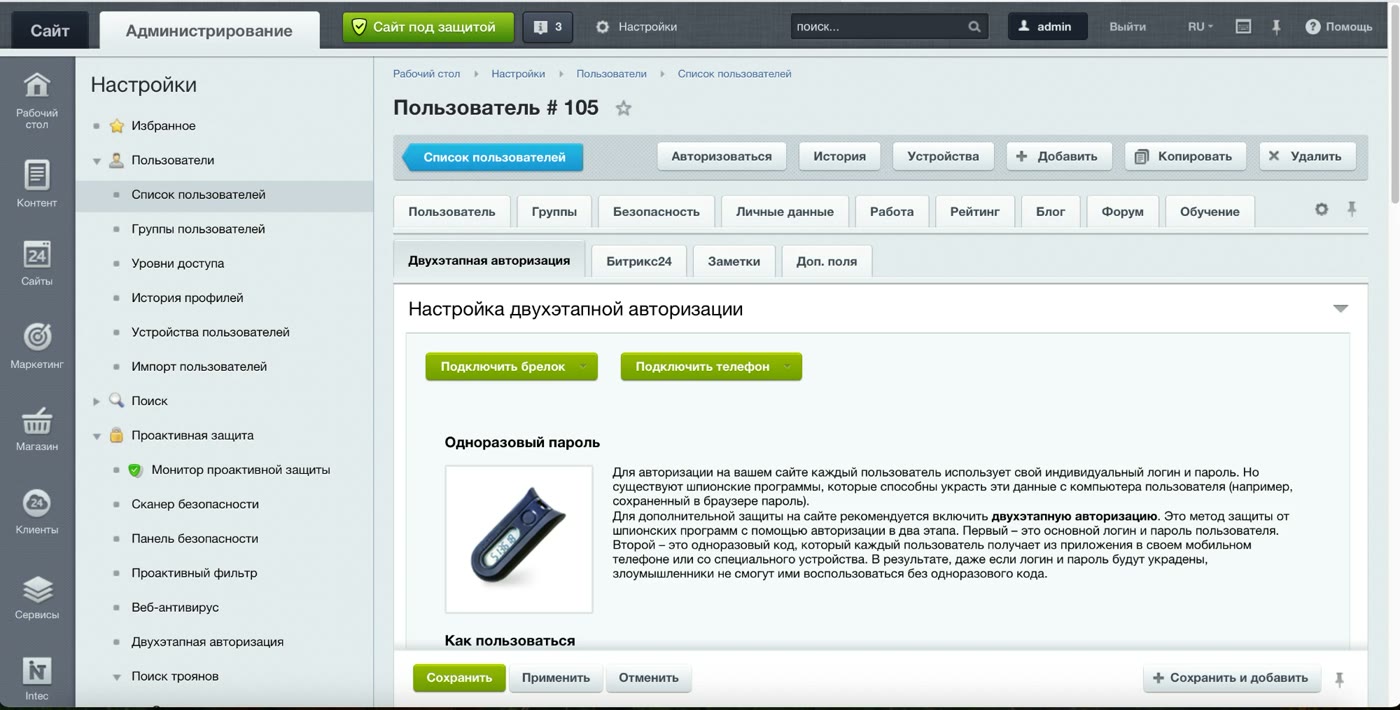
2. Выберите «Подключить телефон → По времени (TOTP)»
Вариант «по счётчику» не берите: с ним коды легко сбиваются.
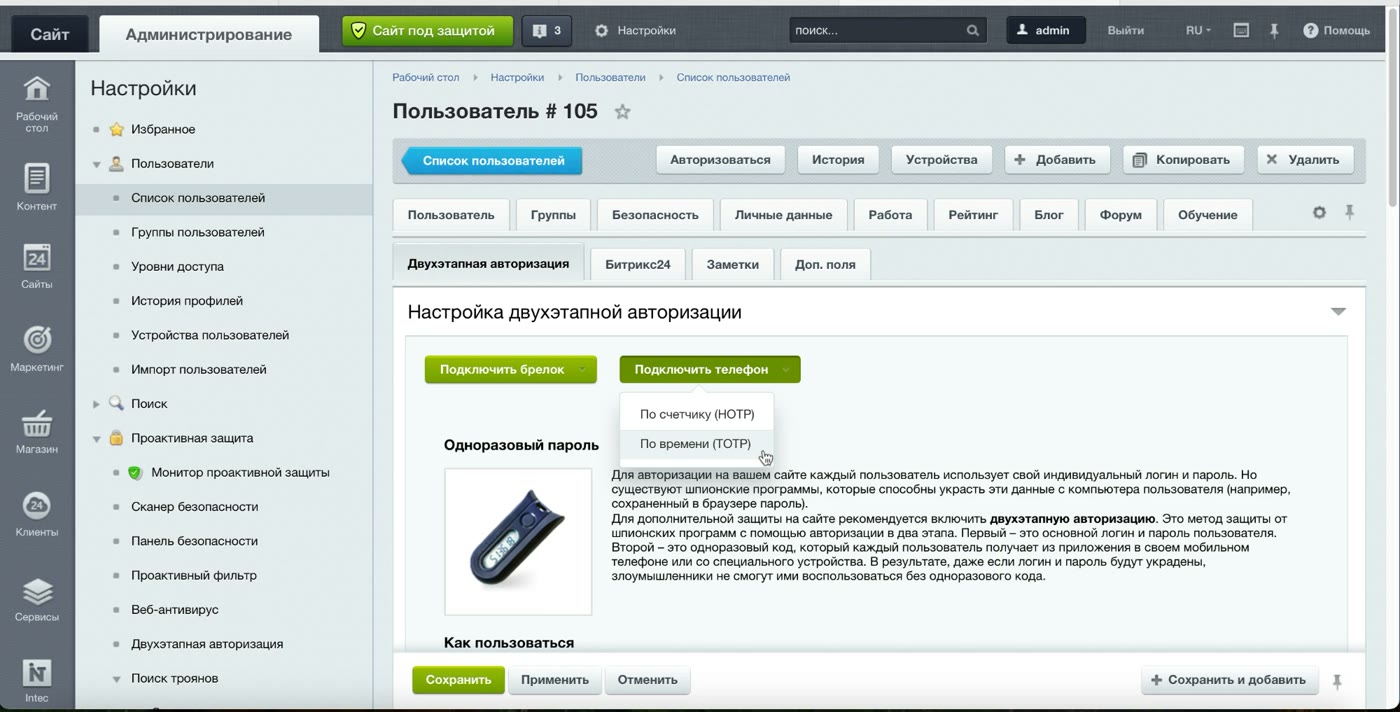
3. Отсканируйте QR-код и введите два кода
Откроется окно с QR-кодом. В приложении нажмите «Добавить» и отсканируйте код. Если камера не берёт, нажмите «Ввести данные вручную» и перепишите секретный ключ.
В приложении появится шестизначный код. Введите его в поле «Введите код». Затем дождитесь, пока код в приложении сменится, и введите новый во второе поле. Нажмите «Сохранить».
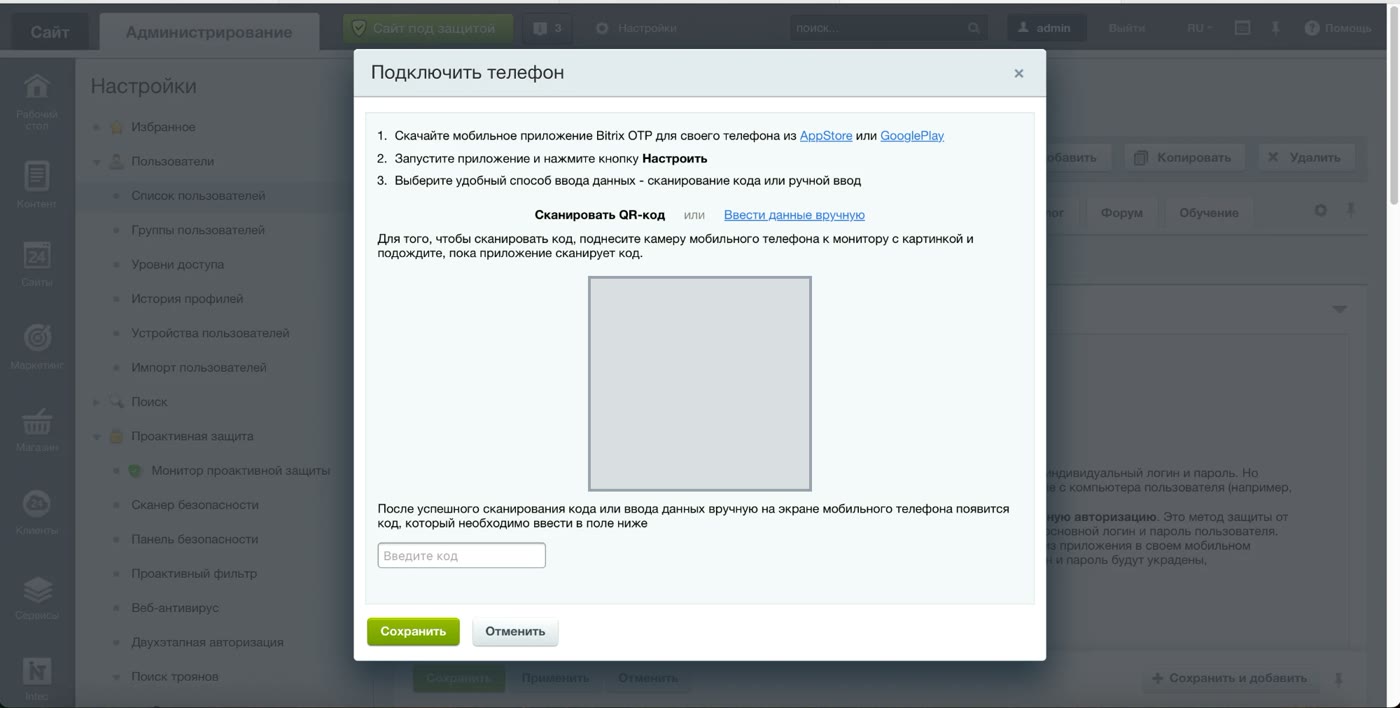
Не закрывайте окно до конца. Каждый раз, когда окно открывается заново, Битрикс создаёт новый QR-код. Если отсканировали один код, а цифры вводите в другом окне, они не совпадут. В этом случае удалите запись в приложении и начните со второго шага.
4. Сохраните карточку пользователя
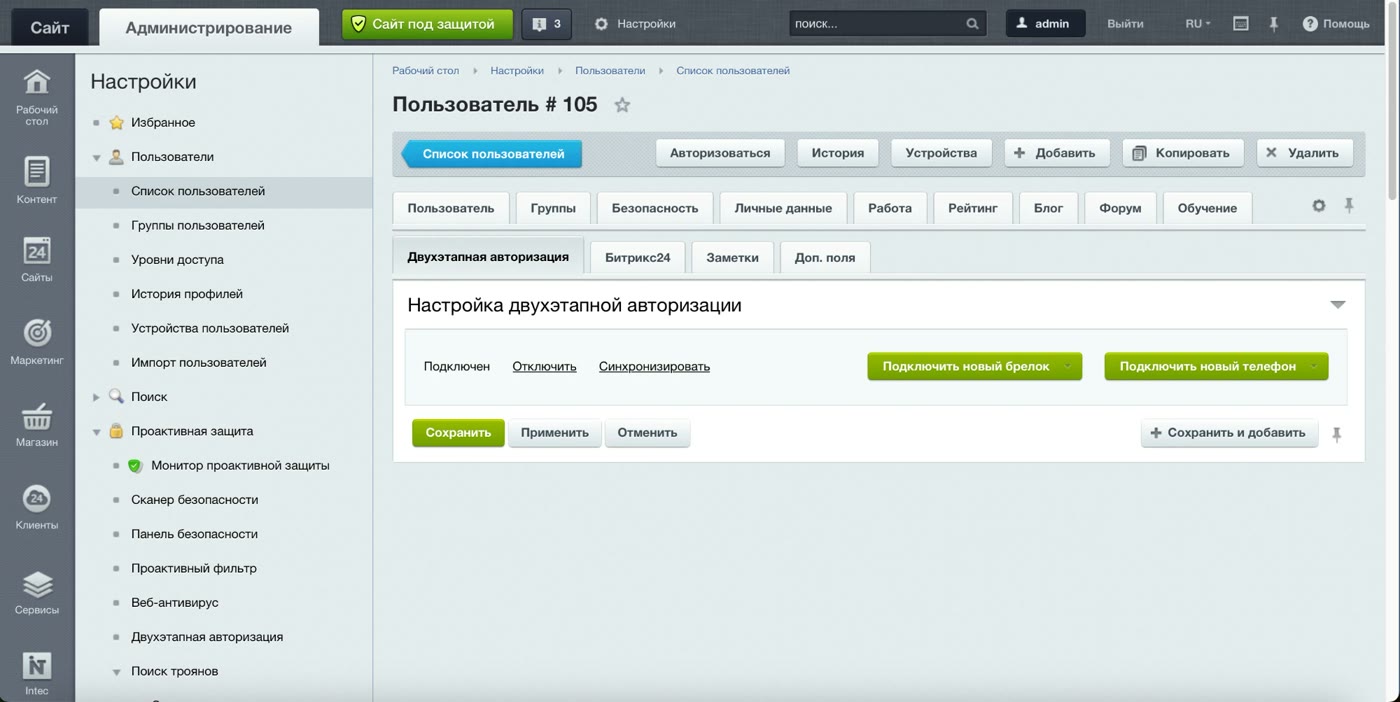
На вкладке появится статус «Подключен». Нажмите «Сохранить» внизу карточки пользователя и сохраните резервные коды — они понадобятся, если телефон потеряется.
Вход в административную панель
5. Логин и пароль
Откройте /bitrix/admin/ и введите логин и пароль как обычно.
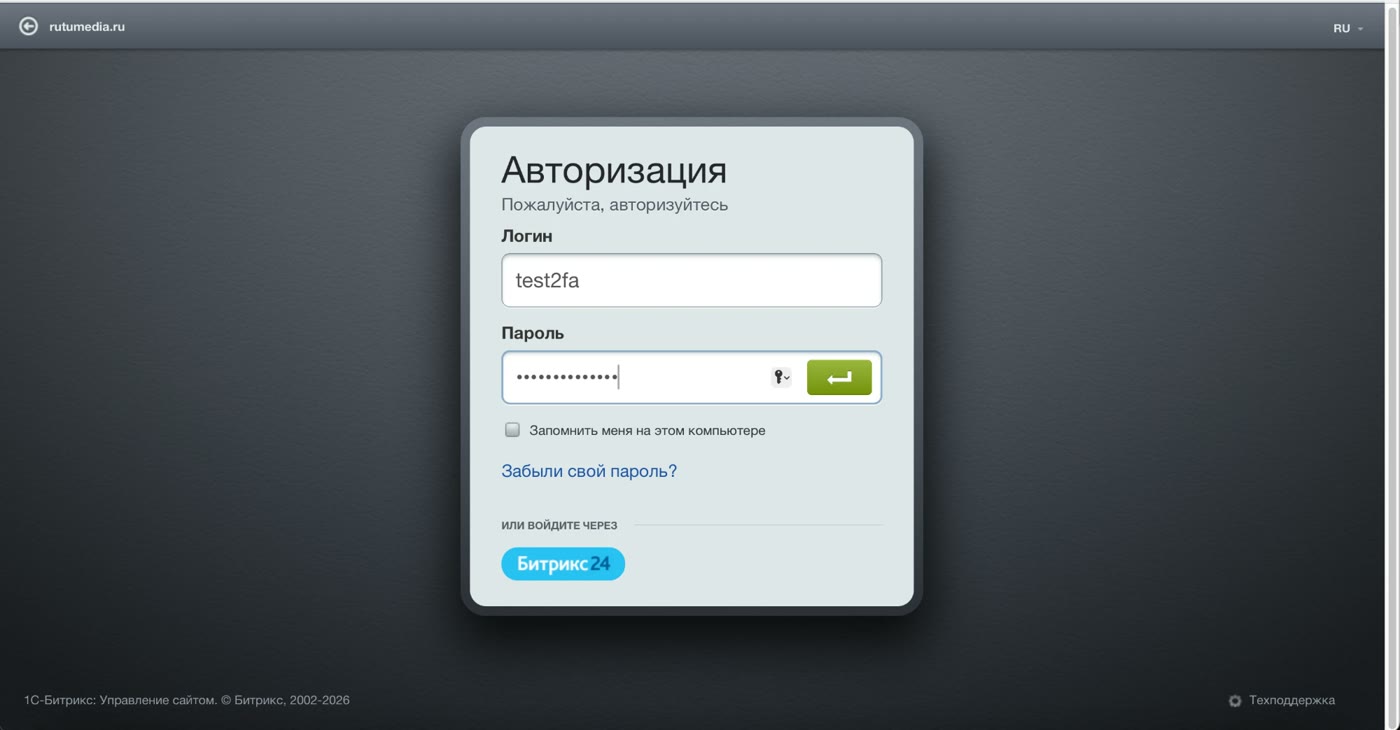
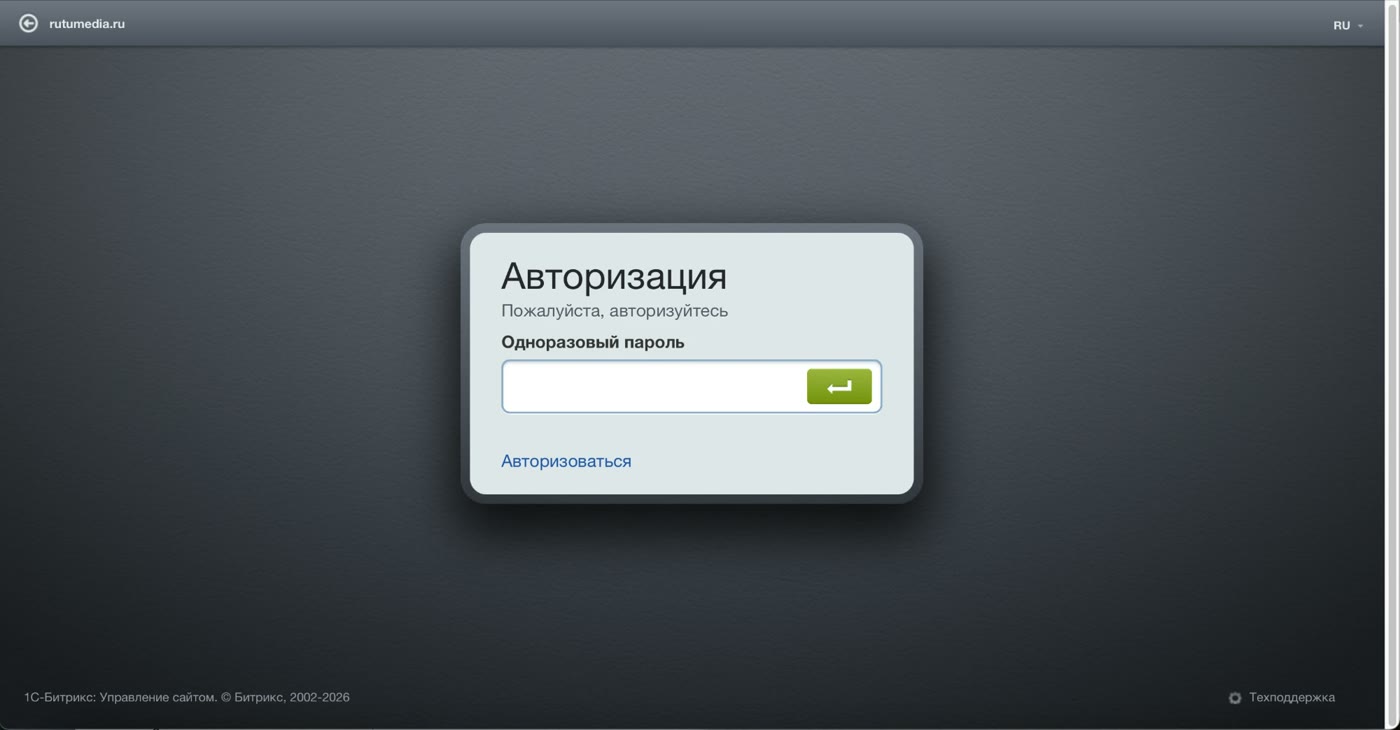
6. Одноразовый пароль
На следующей странице введите код, который приложение показывает прямо сейчас. Если до смены кода осталось 2–3 секунды, лучше дождаться нового.
Если не пускает
- Код не принимается сразу после подключения. Битрикс не принимает код, уже введённый при подключении. Подождите, пока код в приложении сменится (до 30 секунд), и войдите с новым.
- Коды не подходят никогда. Проверьте, что время на телефоне выставляется автоматически. Удалите старые записи сайта в приложении: подходит код только из последней.
- Ввели код, а сайт снова просит войти. Скорее всего, страница с полем для кода была открыта давно и устарела. Закройте вкладку, откройте /bitrix/admin/ заново и начните с логина и пароля.
- Пустило, но в административную панель не попали. У учётки нет прав на административную часть. Это настраивается в группах пользователя и к двухэтапной авторизации отношения не имеет.
- Потеряли телефон. Войдите с резервным кодом и подключите новый телефон. Если кодов нет, администратор сайта нажимает «Отключить» на вкладке «Двухэтапная авторизация» в карточке пользователя.
Нужна помощь с настройкой двухэтапной авторизации или защитой сайта на 1С-Битрикс — напишите нам, подключим и проверим.
